
◆通所訓練(25/12/6)
講師:穐谷薫先生
カリキュラム資料:なし
1限目
実技 ポートフォリオ作成実習④
成績考査について
2限目
実技 ポートフォリオ作成実習④
成績考査
3限目
実技 ポートフォリオ作成実習④
成績考査
4限目
実技 ポートフォリオ作成実習④
成績考査
5限目
実技 ポートフォリオ作成実習④
成績考査
◆本日のテーマ
成績考査です
本日の課題①
バナー作成 -バリエーション展開-
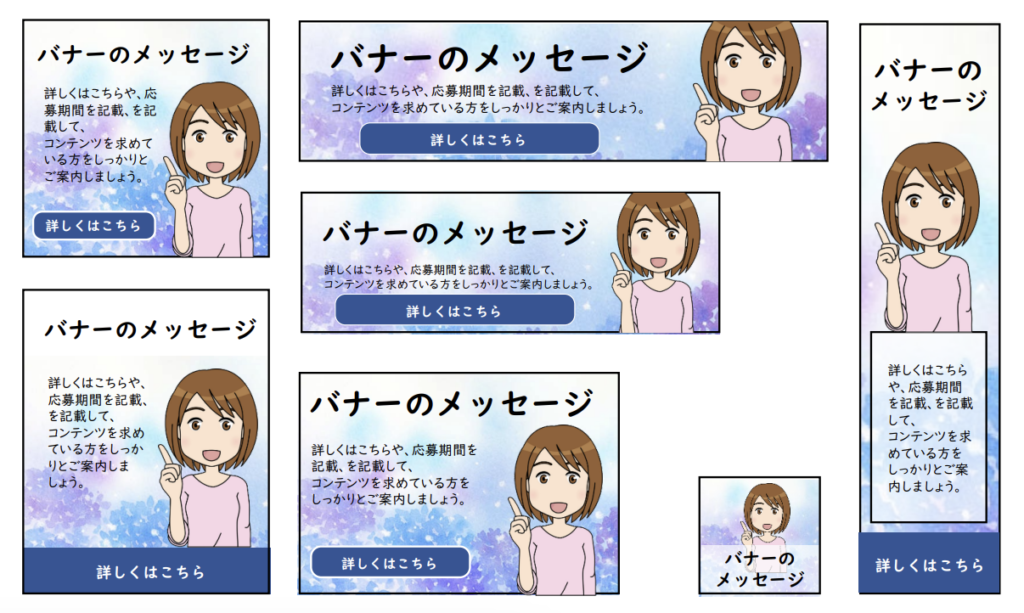
バナーのサイズ違いを展開して作成して下さい。
【サイズ展開】
(幅width × 高さheight)
・750px × 290px
・250px × 250px
・320px × 100px
・320px × 50px
・120px × 600px (縦長)
今までに作成したバナーから、別サイズを展開してもOKです。
本日の課題②
LP(デザイン)の提出
今日までに作成したワイヤーフレームを提出してください。
※進んでいる人はデザインラフを提出しましょう。
次回予告 ※こちらは成績考査とは関係ありません
次回の来校時、模擬面接を実施します。下記の資料を次回の来校までに、ご確認下さい。
資料:面接対策.pdf
WordPressへの成績考査の上げ方
ご自身のWordPressに成績考査用のページを作成していただきます。
4限目終了までに新規固定ページにパスワード付きでUPしてください。
(5時限目終了までは更新しても大丈夫です)
※投稿設定のパーマリンクのURLスラッグは
「grade-check_20250517」と設定して下さい。
手順は以下の通りです。
①固定ページに新規投稿で作成します。
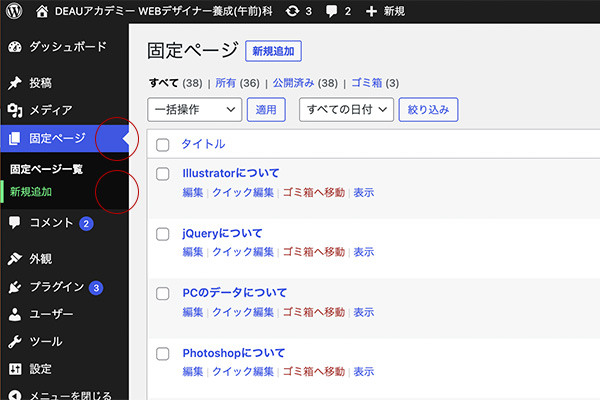
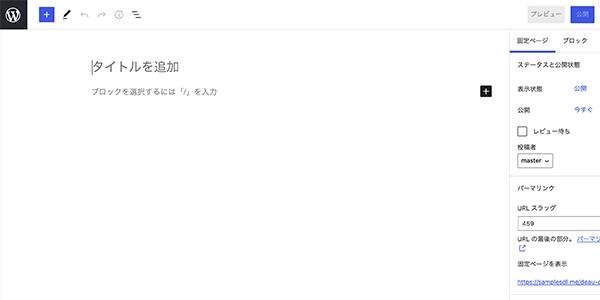
②タイトル(タイトルを追加の部分)に「第4回成績考査」、
次のブロックに見出し(H2)で氏名(漢字フルネーム)を入力して下さい。
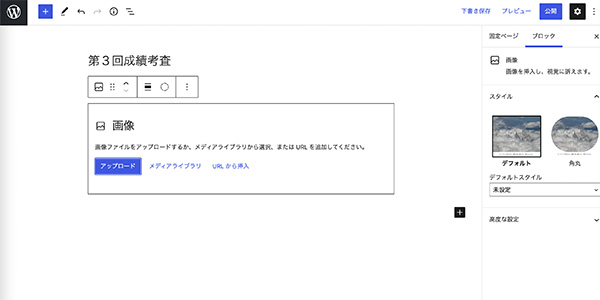
③以降のブロックにバナー画像をブロックエディタ「画像」にてアップロードし、キャプション部分にそのバナーサイズを記載して下さい。
キャプションが出ない場合は、その下に通常の文章の投稿でも構いません。
これをサイズ違いバナー、5種分繰り返して下さい。
バナーの後に、ワイヤーフレーム(進んでいる人はデザインカンプ)をアップロードしてください。
④投稿設定のパーマリンクのURLスラッグに下記を設定して下さい。
「grade-check_20250517」
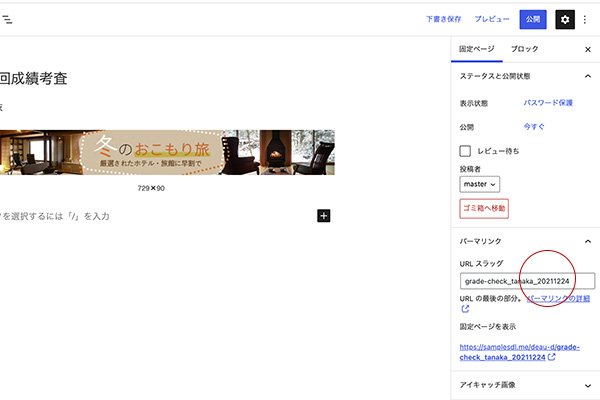
⑤公開状態をパスワード保護にします。パスワードは「test」と設定して下さい。
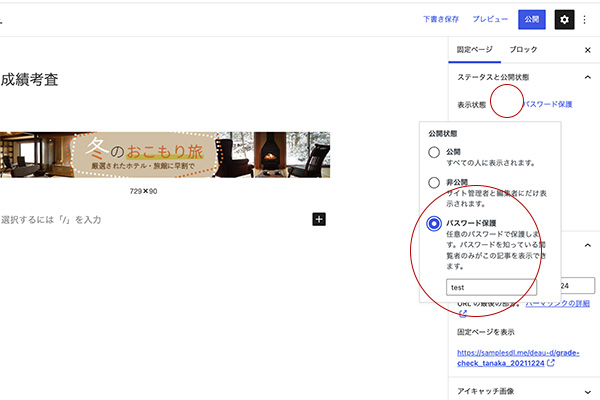
⑥公開にして終了です。固定ページ一覧に作成したページが出来ているか確認して下さい。
◆本日の気付き・メモ
▼バナー作成(バリエーション展開)





- 制作時間:3時間。
バナー模写の練習用として、1080×1080サイズで作成したものがあった為、そこから5つのサイズのバリエーションを考えた。
▼LP(ワイヤーフレーム&デザインカンプ)の提出
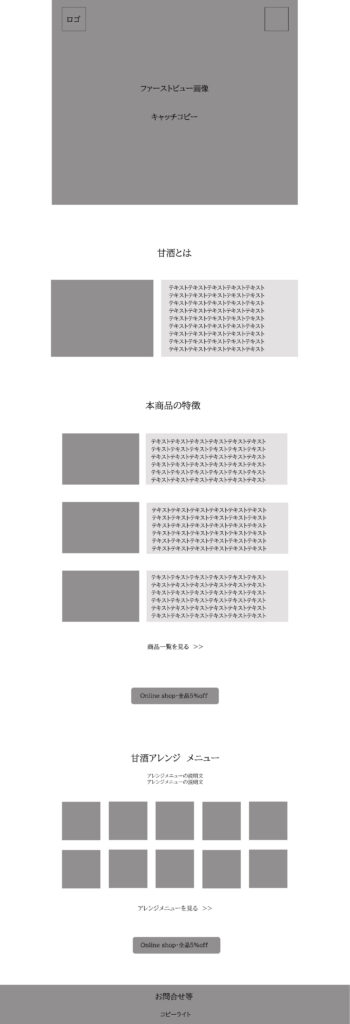
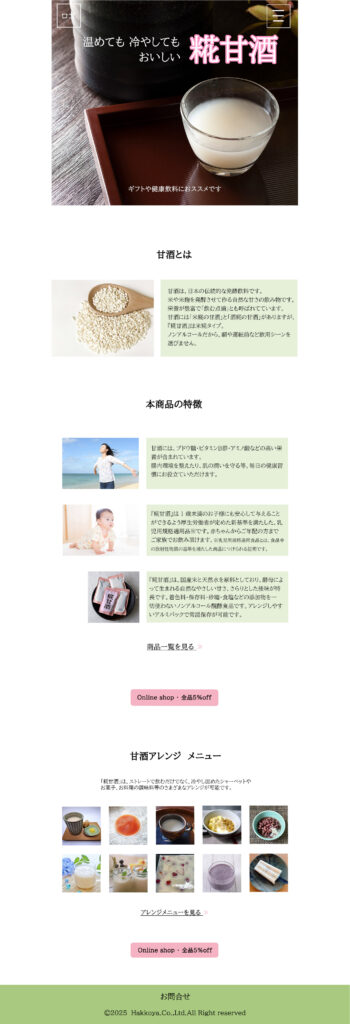
- デザインカンプの写真(製品モックアップ)は、間に合っていないものもある。今後制作したい。
<感想>
- バナーのサイズ展開を考える際、小さいサイズのレイアウトが難しかった。
特に縦長サイズは難しい。 - 書き出しサイズより2~3倍大きなサイズで作成するが、小さな文字や図形の移動が繊細で神経を使う。
書き出しサイズが小さい場合は、大きく作って小さく書き出すべきと認識した。
コメントを残す